So siehst du die Aufrufe deiner Google-Maps-Fotos
Aktualisiert am 11. Oktober 2026
Jedes Foto und Video, das du zu Google Maps hinzufügst, zählt mit, wie oft es gesehen wurde. Google rechnet daraus eine Summe, zeigt die Zahlen aber an verschiedenen Stellen und nie als Liste all deiner Fotos, die du sortieren könntest. Dieser Ratgeber erklärt, wo du sie findest, was sie messen und wie du die Aufrufe aller Fotos zusammen siehst.
Wo Google die Aufrufe deiner Fotos anzeigt
In der Google-Maps-App zeigt der Tab «Beitragen» deine Beiträge an, zusammen damit, wie oft deine Rezensionen und deine Fotos insgesamt aufgerufen wurden. Dein Profil, das du über denselben Tab oder über dein Profilbild öffnest, zeigt die Aufrufe und Reaktionen auf das, was du veröffentlicht hast. Öffnest du dort eines deiner Fotos, siehst du seine Aufrufe.
Am Computer listet der Bereich «Meine Beiträge» im Menü ebenfalls deine Fotos und Videos auf. Grosse Summen werden gerundet, aus 1.234.567 Aufrufen werden auf dem Bildschirm 1,2 Mio.
Um ab und zu eine Summe nachzusehen, reicht das. Für einfache Fragen reicht es nicht, etwa welches Foto dir die meisten Aufrufe bringt, wie viele du dieses Jahr dazugewonnen hast oder in welchen Ländern deine meistgesehenen Fotos entstanden sind.
Was als Aufruf zählt
Google veröffentlicht keine genaue Definition eines Foto-Aufrufs. Nach dem Verhalten der Zahlen zu urteilen, wird ein Aufruf gezählt, wenn dein Foto jemandem angezeigt wird, etwa bei den Fotos eines Orts in Maps oder in der Google-Suche, egal, ob die Person es im Vollbild öffnet oder nicht. Das ähnelt eher einer Impression als einem Besuch.
Das erklärt vieles. Ein Foto weit oben in der Galerie eines gut besuchten Restaurants wird fast allen gezeigt, die den Ort nachschlagen, jeden Tag, über Jahre. Ein Foto einer stillen Kapelle wird vielleicht ein paarmal im Monat gesehen. Beide haben dich gleich viel Mühe gekostet.
Warum deine Summen so gross wirken
Aufrufe häufen sich an wie keine andere Art von Beitrag. Eine Rezension wird ab und zu gelesen, ein gutes Foto eines beliebten Orts kann dagegen tausende Male am Tag angezeigt werden, und es zählt weiter, lange nachdem du es vergessen hast.
Sie sind auch sehr ungleich verteilt. Oft sammelt eine Handvoll Fotos den Grossteil der Aufrufe, meist die, die bei bekannten Sehenswürdigkeiten, Bahnhöfen oder Restaurants zuerst erscheinen. Pinwrap misst das mit einer einzigen Zahl, dem Anteil aller Aufrufe, den die besten 10 % deiner Fotos sammeln.
Die Aufrufe aller Fotos auf einmal sehen
Google Takeout liefert, was die App nicht zeigt. Im Export liegt neben jedem Foto und Video eine kleine JSON-Datei mit der Zahl seiner Aufrufe am Tag des Exports. Die Anleitung zu Google Takeout erklärt, wie du ihn bekommst.
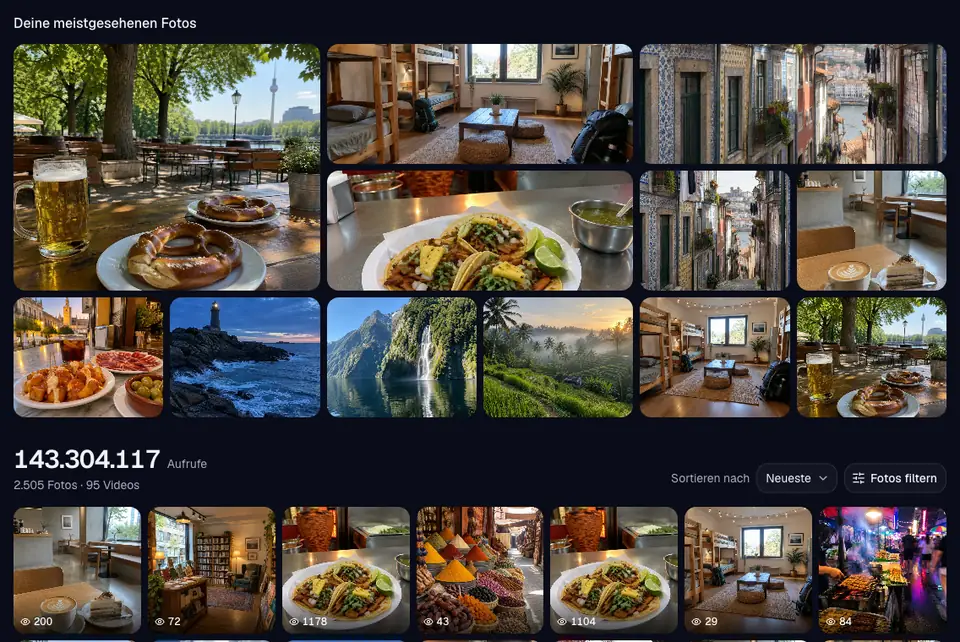
Pinwrap liest all diese Dateien in deinem Browser und macht daraus Statistiken, die Google Maps nicht anzeigt.
- Die genaue Summe, ungerundet, für Fotos und Videos.
- Zuerst deine meistgesehenen Fotos und Videos, dann die ganze Galerie, sortierbar nach Aufrufen, Datum, Land oder Ort.
- Aufrufe nach Land, nach Kamera und nach Ausrichtung, und wie lange du meist zwischen Aufnahme und Veröffentlichung wartest.
- Die Fotos, die am schnellsten wachsen, gemessen in Aufrufen pro Tag seit ihrer Veröffentlichung.
Deine Aufrufe über die Zeit verfolgen
Ein Export zeigt nur, wo du heute stehst. Um zu sehen, wie deine Aufrufe wachsen, speichere im Tab «Fortschritt» von Pinwrap einen Snapshot. Das ist eine kleine Datei, die auf deinem Gerät bleibt. Ein paar Wochen später machst du einen neuen Export, öffnest ihn und lädst den Snapshot im selben Tab. Pinwrap zeigt, was sich verändert hat, Foto für Foto, auch die Aufrufe, die jedes dazugewonnen hat.
Foto-Aufrufe und Local-Guides-Abzeichen
Aufrufe bringen keine Local-Guide-Punkte. Die Punktetabelle von Google hat keine Zeile dafür, wie der Ratgeber zu Level und Punkten zeigt. Für Abzeichen zählen sie aber. Das Abzeichen Fotograf zählt die Aufrufe von Fotos, das Abzeichen Regisseur die von Videos, neben der Zahl der Fotos oder Videos und der Zahl der Orte, die sie zeigen.
| Abzeichen | Orte | Fotos oder Videos | Aufrufe |
|---|---|---|---|
| Fotograf – Neuling | 3 | ||
| Fotograf – Experte | 25 | 100 Fotos | 100.000 |
| Fotograf – Meister | 100 | 1.000 Fotos | 1.000.000 |
| Regisseur – Neuling | 3 | ||
| Regisseur – Experte | 25 | 100 Videos | 100.000 |
| Regisseur – Meister | 100 | 1.000 Videos | 1.000.000 |
Pinwrap prüft jede Stufe anhand deines Exports und zeigt dir, wie weit du von der nächsten entfernt bist.
Warum die Zahlen von denen bei Google abweichen
Ein paar Abweichungen sind normal. Der Export zeigt den Stand vom Tag deiner Anfrage, dein Profil zählt weiter. Das Profil rundet, was der Export genau angibt. Manche Exporte haben für Fotos, die weniger als 100-mal gesehen wurden, 0 Aufrufe genannt, und ein Foto, das Google entfernt hat, fehlt in beiden. Wirkt eine Zahl weit daneben, klärt ein neuer Export das meist.
Fragen und Antworten
Bringen Foto-Aufrufe Local-Guide-Punkte?
Nein. Die Punktetabelle von Google hat keine Zeile für Aufrufe. Sie zählen aber für zwei Abzeichen, Fotograf für Fotos und Regisseur für Videos, ab 100.000 Aufrufen auf der Stufe Experte.
Warum zeigt mein Profil eine andere Zahl als mein Export?
Der Export zeigt den Stand vom Tag deiner Anfrage, dein Profil zählt weiter. Das Profil rundet ausserdem grosse Zahlen, manche Exporte nennen 0 Aufrufe für Fotos mit weniger als 100, und Fotos, die Google entfernt hat, zählen nirgends mehr.
Kann ich sehen, wie oft jede meiner Rezensionen aufgerufen wurde?
Nein. Der Tab «Beitragen» zeigt eine Summe für deine Rezensionen, aber Google zeigt die Aufrufe einzelner Rezensionen nicht an, und der Export enthält für Rezensionen überhaupt keine Aufrufe. Nur Fotos und Videos haben eine eigene Zahl.
Wie finde ich mein meistgesehenes Foto auf Google Maps?
Exportiere deine Daten mit Google Takeout und öffne sie in Pinwrap. Der Tab «Fotos» beginnt mit deinen meistgesehenen Fotos und Videos, und die ganze Galerie lässt sich nach Aufrufen sortieren.
Probier es mit deinem eigenen Export aus
Zieh deinen Takeout‑Export auf die Startseite von Pinwrap. Dein Browser liest ihn, ohne etwas hochzuladen, und deine Statistiken erscheinen ein paar Sekunden später. Noch kein Export? Die Demo zeigt alles mit erfundenen Daten.